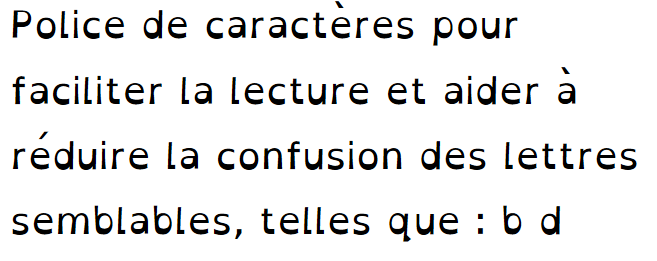
Certaines recherches ont démontrées qu’une police de caractères dont les lettres ont une forme différente et qui sont plus espacées pourraient faciliter la lecture pour des élèves ayant des difficultés qui s’apparentent à la dyslexie. Voici quelques articles à ce sujet: « Des typographies idéales pour les dyslexiques » sur le site de Thot Cursus et « Une nouvelle police de caractère pour venir en aide aux dyslexiques » sur le site de RIRE (Réseau d’information pour la réussite éducative). Cet article date par contre de quelques années…
La police de caractères utilisée ci-haut est « Open Dyslexic ». Voici un lien pour télécharger cette police pour votre ordinateur, pour votre tablette ou téléphone ou pour votre navigateur: https://opendyslexic.org/download/. On trouve, sur cette page: http://www.dafont.com/open-dyslexic.font, plusieurs versions de la police Open Dyslexic. La version régulière et une version laissant plus d’espaces entre les lettres (« Mono-Regular »).

Si vous ne voulez pas télécharger de police de caractères sur votre ordinateur, il existe une extension pour le navigateur Google Chrome. Voici le lien vers une capsule vidéo, faite par ma collègue Catherine Houle, montrant comment installer et utiliser l’extension Open Dyslexic dans le navigateur Chrome.
 Si vous utilisez le navigateur Mozilla Firefox, vous pouvez télécharger le module « Mobile Dyslexic« , qui est très semblable à l’extension Google.
Voici un article de LaPresse transformé par « Mobile Dyslexic » dans Firefox (à gauche) et par « Open Dyslexic » dans Chrome (à droite). Cliquez sur les images pour les voir en gros.


Certaines polices de caractères sont pa yantes, par exemple « Dyslexie », qu’on trouve sur le site https://www.dyslexiefont.com/en/. Elle est gratuite pour un usage personnel. La particularité de cette police est que les lettres semblables visuellement (exemple b et d) ne sont pas symétriques. Voyez l’image à gauche.
Vous cherchez d’autres polices de caractères pour essayer avec différents élèves? Vous en trouverez d’autres dans cette page du site Dysmoi, ainsi que des conseils.
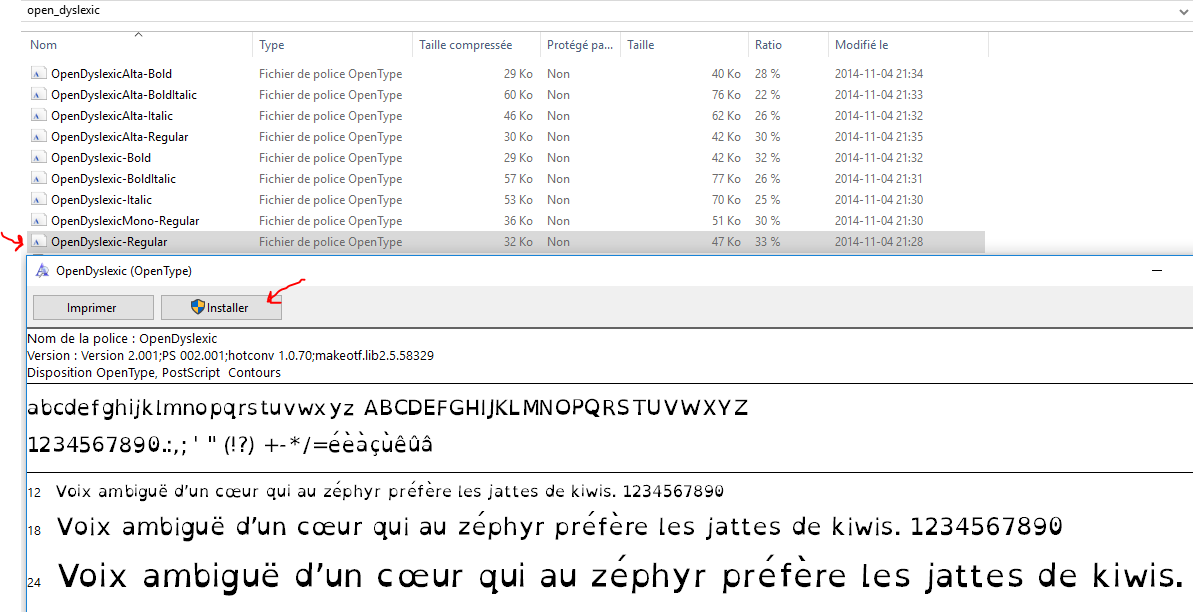 Si vous décidez de télécharger une police de caractères pour votre ordinateur, il suffit de l’ouvrir et de cliquer sur « Installer ». Elle sera alors disponible dans vos logiciels (ex. Word). (Voir l’inage à gauche. Cliquez pour l’agrandir.)
Si vous téléchargez un dossier zippé, vous devrez faire une extraction avant de pouvoir l’ouvrir.
Comme vous voyez, il y a beaucoup de choix et plusieurs façons de faire. À vous d’explorer pour trouver ce qui convient le mieux selon les besoins des élèves ciblés.

 onnaissez le dictionnaire Eurêka? Et bien, Lexiclic/Métalo est un clavier virtuel qui a la même fonction. C’est aussi un prédicteur de mots phonologique. Le clavier est accessible sur internet ou par une application Apple ou Android. L’application est téléchargeable gratuitement, mais on doit avoir un abonnement valide pour s’y brancher.


